|
|
 |
 |
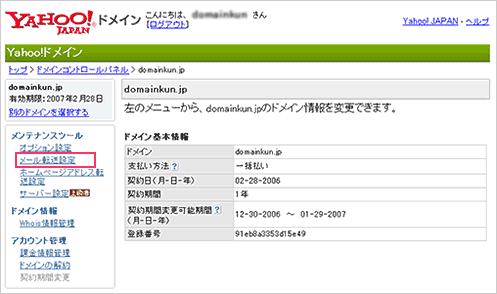
メンテナンスツール「メール転送設定」をクリック |
|
ドメインコントロールパネルトップから、管理するドメイン名をクリックした後、管理メニューのメンテナンスツールから「メール転送設定」をクリックします。
|
 |
|
 |
メールアドレス作成とメール転送先設定 |
|
|
| 作成するメールアドレス、転送先アドレスを入力し、「新規作成」ボタンを押してください。 |
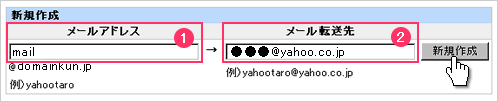
1:作成するメールアドレスの@より前の文字を入力してください。
(例:「mail」と入力すると「mail@ドメイン名」というメールアドレスが作成されます)
2:メール転送先に、すでにお持ちのメールアドレスを入力してください。 |
|
|
 |
確認画面で「設定」ボタンを押す |
|
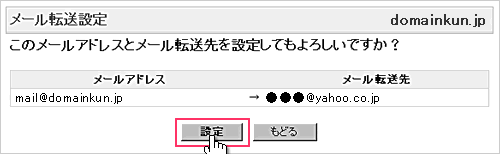
設定内容を確認して「設定」ボタンを押してください。
間違った場合は、「もどる」を押して前の画面に戻ってください。 |
 |
|
 |
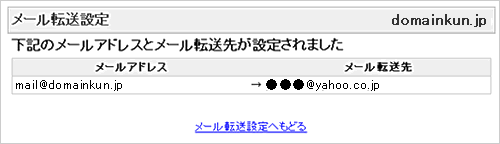
「メールアドレスとメール転送先が設定されました」と表示されたら設定完了 |
|
「メールアドレスとメール転送先が設定されました」と表示されたら、メール転送設定完了です。作成したメールアドレスあてにメールを送って、メール転送先のアドレスにメールが届いているか確認しましょう。
※メール転送の設定から実際使用できるようになるまでには、初回設定時は3時間程度、2回目以降は10分程度かかります。 |
|
|
|
|